
あさみや工房
BLENDER ADDON
AK GP Tool
AK GP Toolは、BlenderのGrease Pencilを使ったモデリングを効率化するアドオンです。
Nキーで開くサイドバーから、Grease Pencilオブジェクトの作成、Geometry Nodesの設定・適用、メッシュへの変換、面の作成などをすばやく行えます。
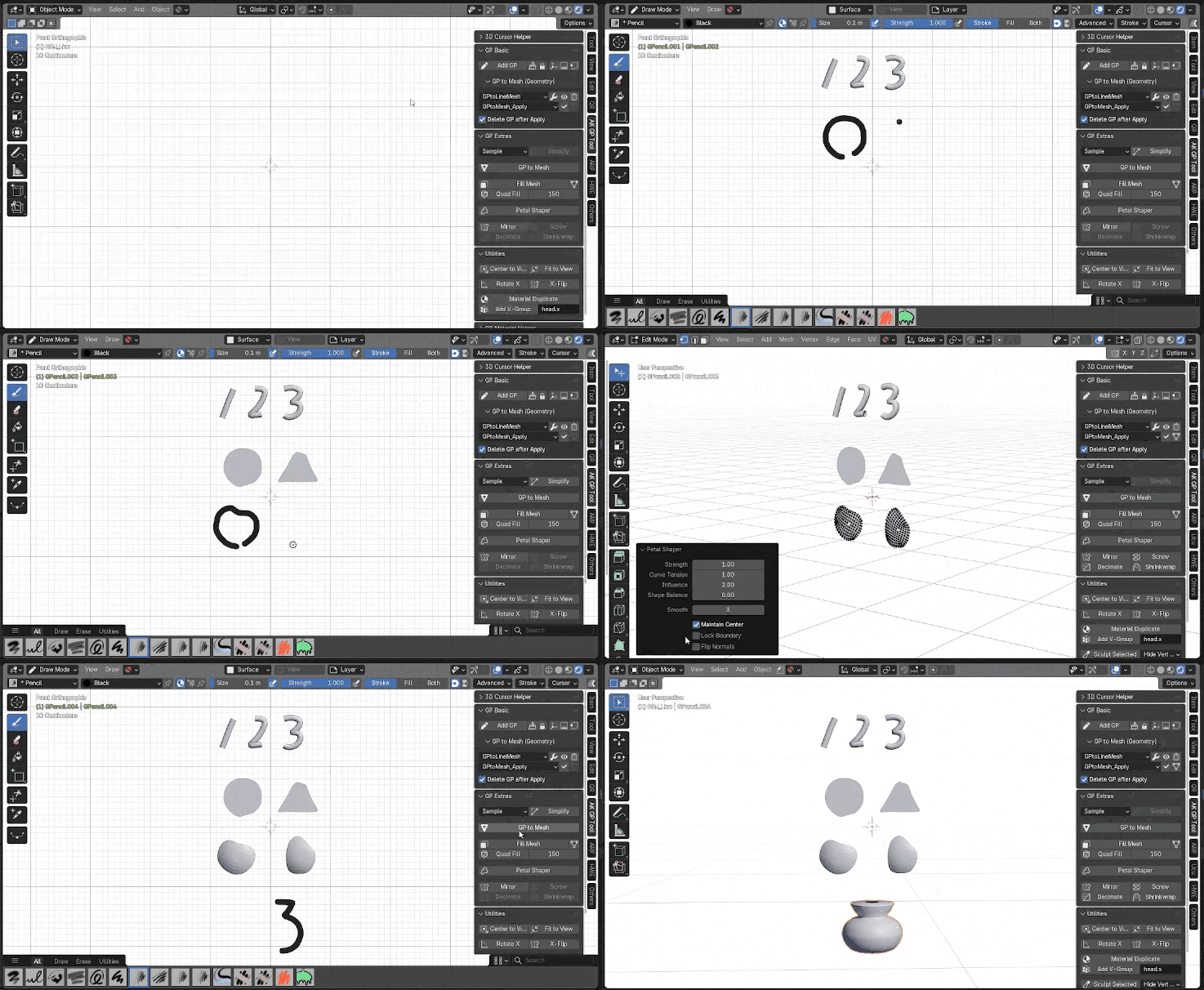
|AK GP Tool の種類について
AK GP Toolは、用途の異なる「GP Basic」と「GP Extras」で構成されています。
・ GP Basic:描いた線をライン状のメッシュに変換する
・ GP Extras:描いた輪郭から面や立体的な形を作る
二つのAddonに分かれていますが、インストールすると同じタブの中に表示されます。


|Addon のダウンロード
AK GP Tool - GP Basic |【BOOTH】
AK GP Tool - GP Extras |【BOOTH】
※ AK GP Tool - Basic は無料版と支援版がありますが内容は同じです
※ AK GP Tool - Extras はLite版は無料、完全版は有料です
|対応環境
-
サポート対象:Blender 5.2 LTS
-
Blender 4.5および5.1でも動作するよう設計していますが、動作保証およびサポートの対象はBlender 5.2 LTSのみです。
-
サポート対象外のバージョンでは、Blender側の仕様変更などにより、一部の機能が正しく動作しない可能性があります。
クイックスタート
|ライン上のメッシュを作る(GP Basic)
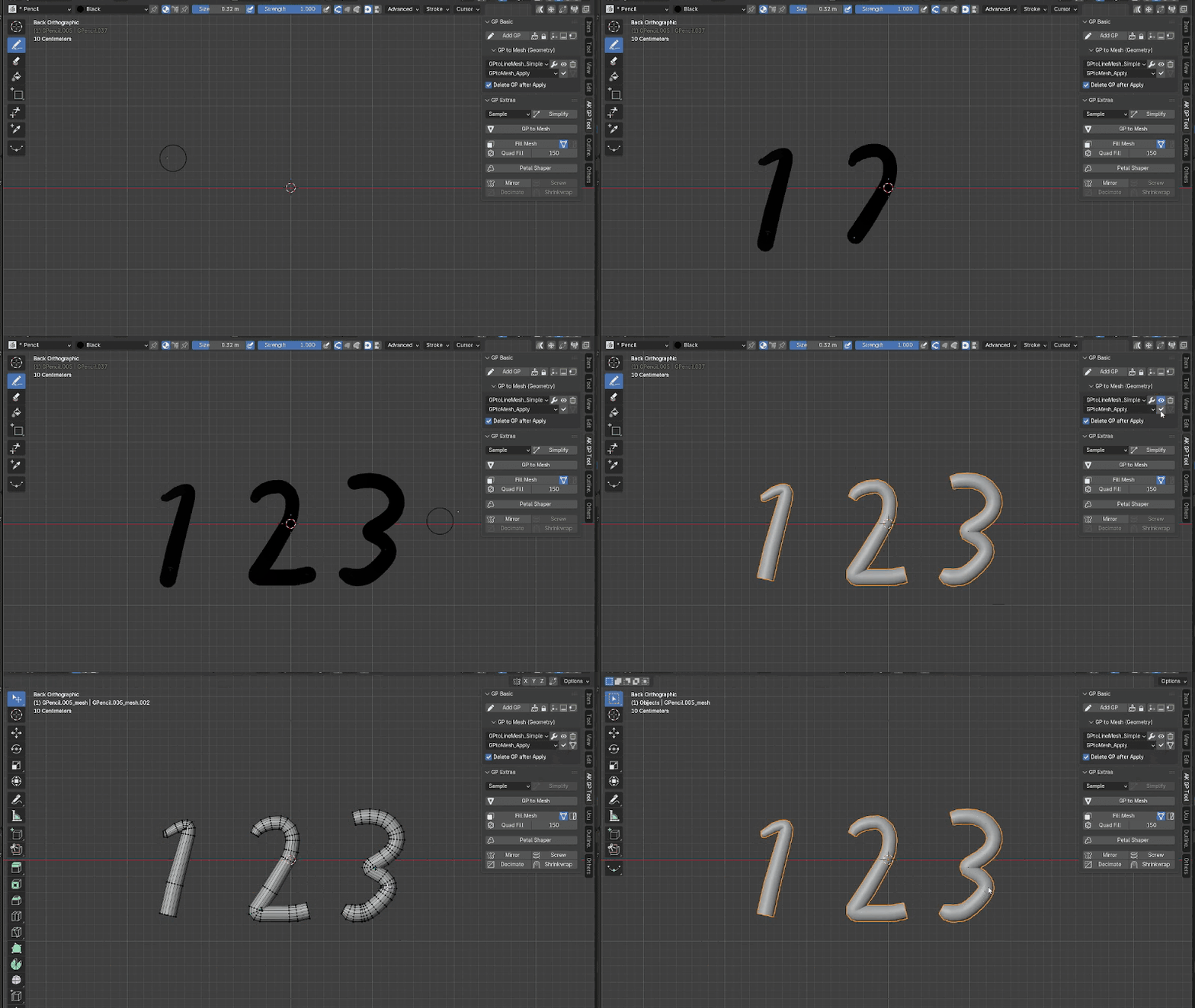
Grease Pencilで描いた線をライン状のメッシュへ変換します。
文字、髪の毛、装飾線などに使用します。
-
Add GPを押す
-
3D Viewport上で、メッシュにしたい線を描く
-
上のGeometry Nodes選択欄で GPtoLineMesh_Simple を選択
-
スパナ型のボタンを押し、Geometry Nodesモディファイアを設定するとGPがメッシュ表示される
※この状態で追加の線を書いたり、太さやGPの頂点を調整できます -
下のGeometry Nodes選択欄で GPtoLineMesh_Apply を選択
-
チェックボタンを押し、メッシュオブジェクトへ変換
|描いた輪郭から面を作る(GP Extras Lite / GP Extras)
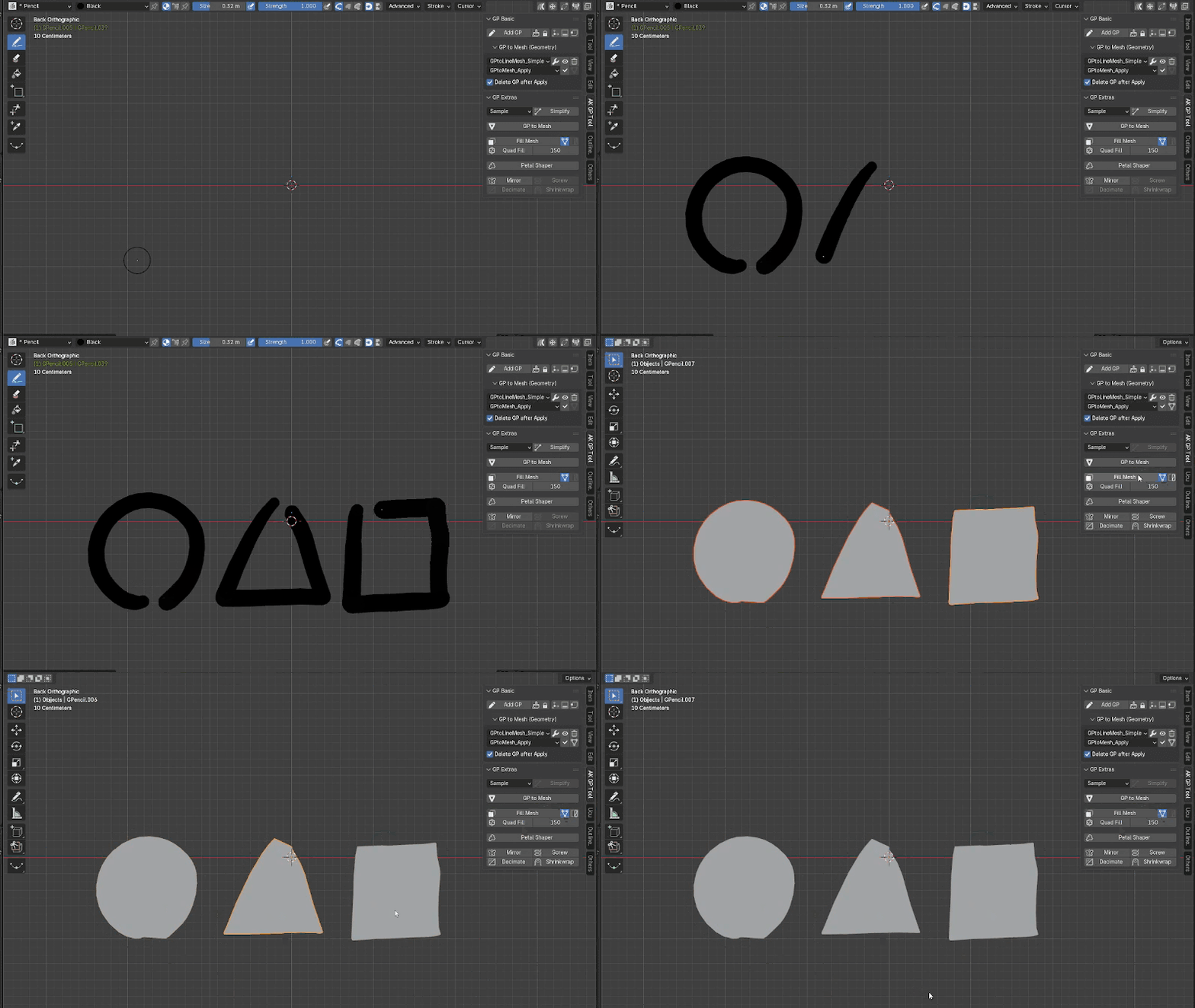
Grease Pencilで描いた線から面を作成します。
服の装飾や自由な形の面メッシュの作成に使用します。
-
Add GPを押す
-
面にしたい形を、輪郭が閉じるように描く
※間が空いていても自動的に閉じられるので、線を重ねないように引くとよいです -
必要に応じてSimplifyで制御点数を調整
-
GP to Meshを押してメッシュオブジェクトに変換
-
Fill Meshを押して面を作成
-
必要に応じて、オブジェクト分離や面の三角化を使用
|花びらや葉のような形を作る(GP Extras)
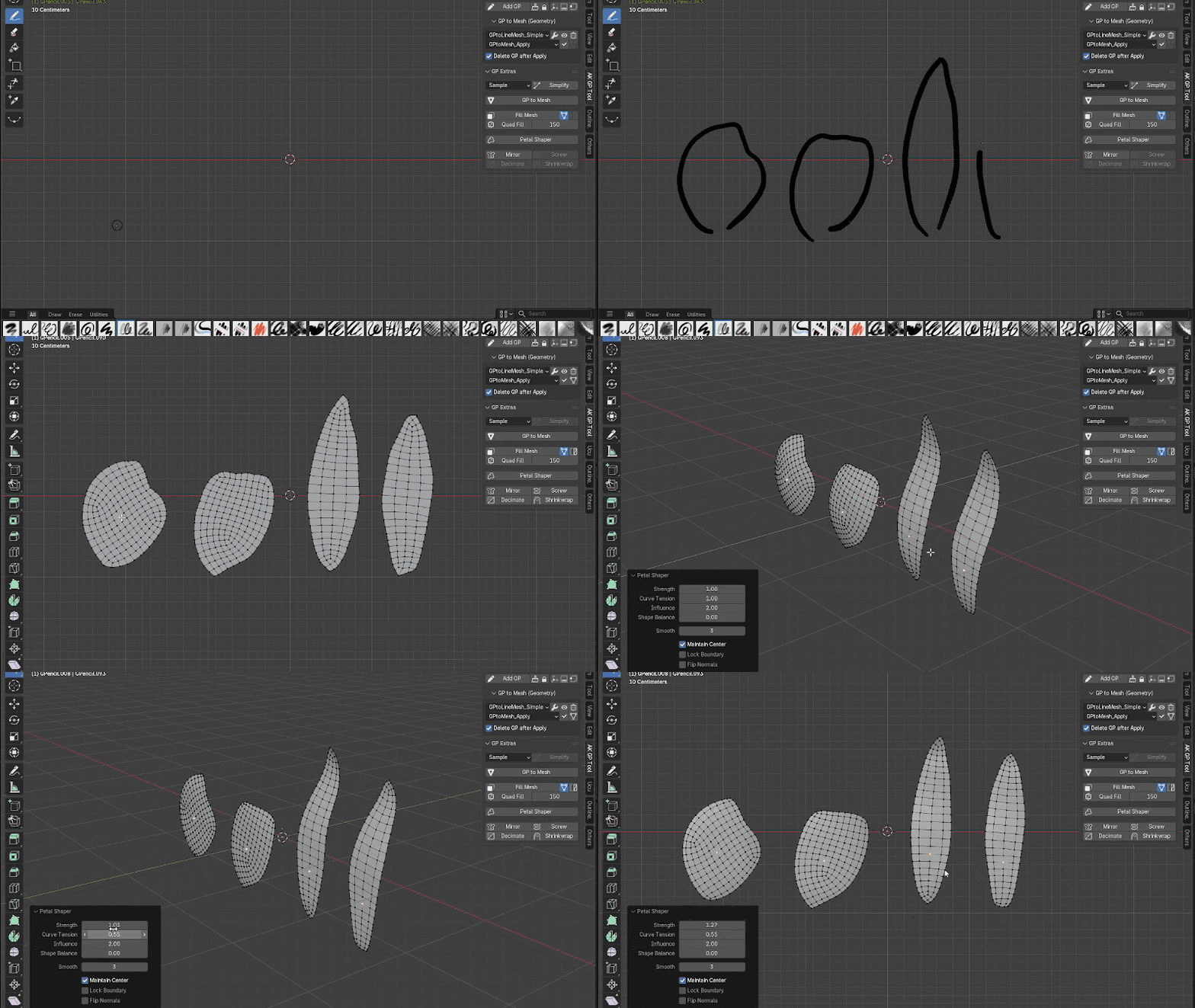
Grease Pencilで描いた線から面を作成し、緩やかな歪みを加えます
花や葉の形の作成に使用します。
-
閉じた輪郭をGPで描く
-
GP to Meshでメッシュへ変換
-
Quad Fillを押す
※ボタンの隣にある数値を調整して面の細かさを変更できます -
編集モードに切り替え、膨らみの中心にしたい頂点を選択
※複数の面がある場合は、面ごとに中心にしたい頂点を選択してください -
Petal Shaperを押す
-
画面左下に表示されるパネルで形を調整する
|壺のような回転体を作る(GP Extras)
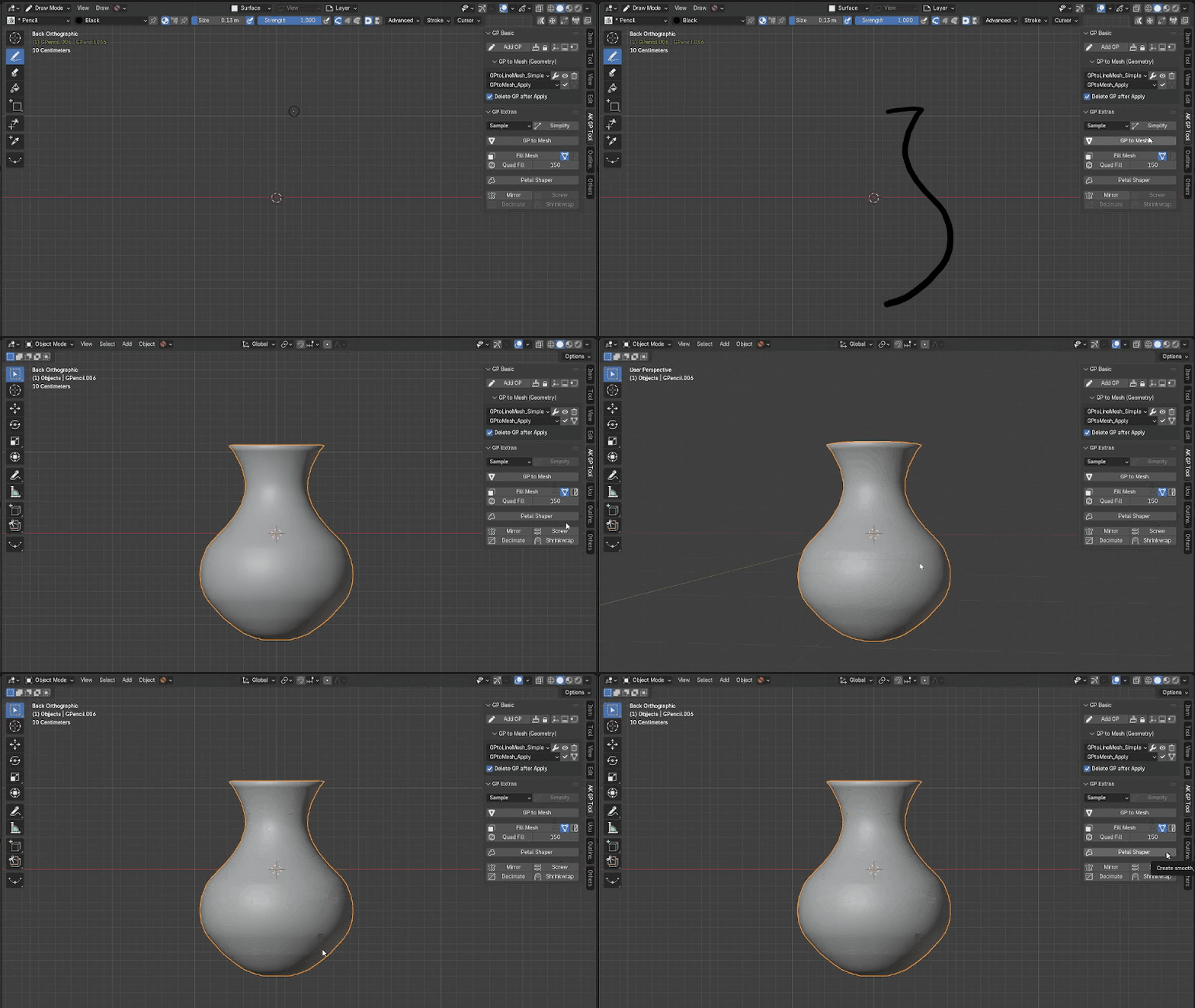
スクリューモディファイアを使用することで、壺のような立体を簡単に作成できます。
-
壺のような形をイメージして、片側の輪郭を描く
※ 必要に応じて GP Basic の頂点の移動ボタン(一番下の原点に移動)を使用すると好きな位置に形を作れます -
GP to Meshでメッシュへ変換
-
Screwボタンを押し、Screwモディファイアを追加
-
Modifier Propertiesで軸、角度、ステップ数などを調整し、モディファイアを適用しメッシュに変換する